(Stand: Januar 2026)
Veranstaltungen und Termine werden in dem externen Tool„Evangelische Termine“ verwaltet. Dort können Sie eigene Termine anlegen oder Termine anderer Anbieter aus einem gemeinsamen Pool übernehmen. Für die Nutzung dieses Tools – also insbesondere für das Erstellen und Verwalten von Terminen – stehen Ihnen ein ausführliches Handbuch sowie ein Videokanal mit zahlreichen Tutorials zur Verfügung.
Zum Zeitpunkt der Übergabe des Webbaukastens an Sie ist die grundsätzliche technische Anbindung des Kalenders an die Webseite bereits erfolgt. Damit die Termine jedoch tatsächlich auf Ihrer Webseite angezeigt werden, muss dort zusätzlich ein spezielles Element (Plugin) eingefügt und entsprechend eingerichtet werden.
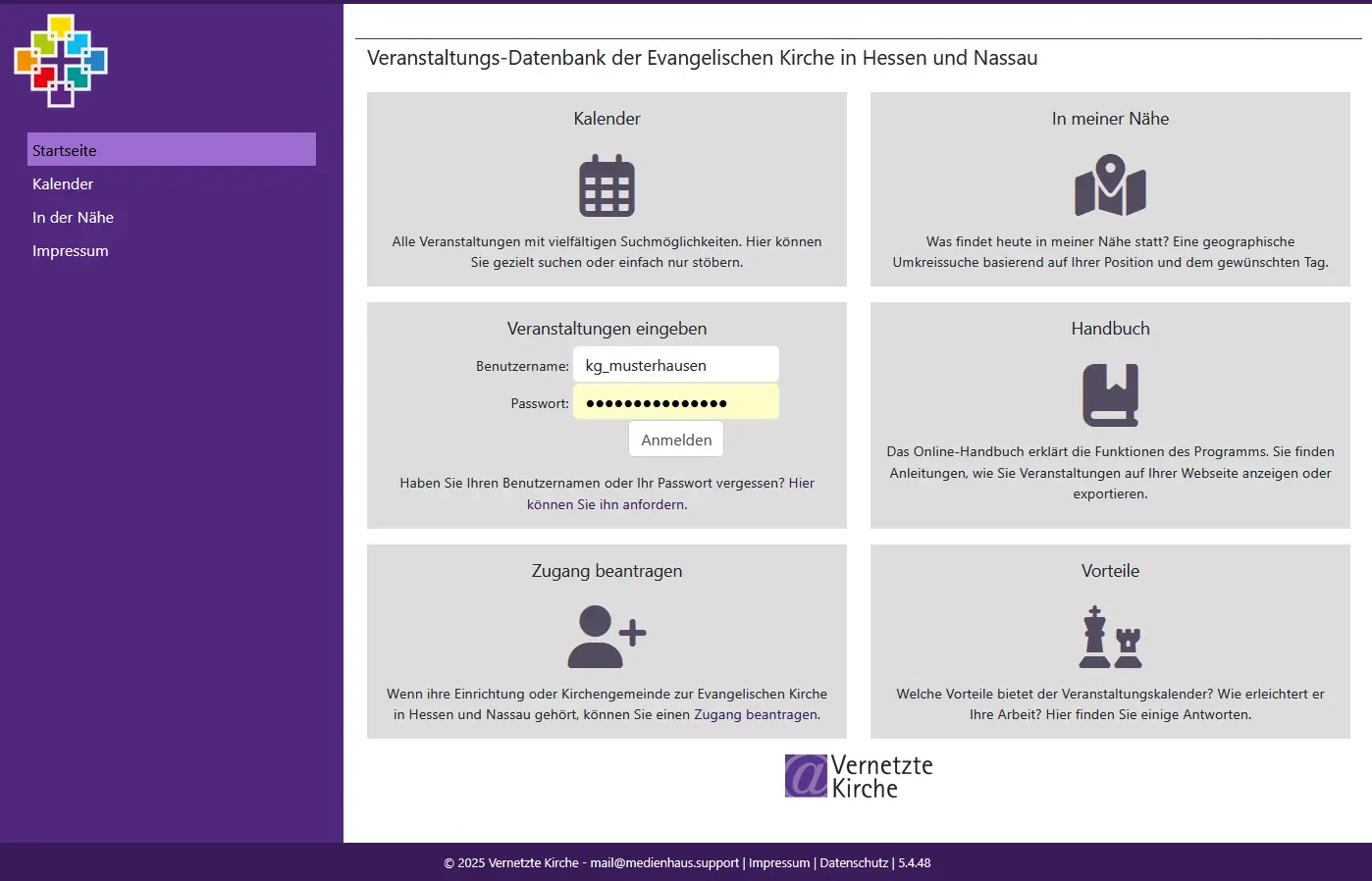
Anmeldeseite Ev. Termine
termine.ekhn.de
Das Plugin zum Auslesen der Veranstaltungen aus Ev. Termine bietet folgende Filterungsmöglichkeiten:
1. Filtern nach Art der Veranstaltung
2. Filtern nach Zielgruppe
3. Filtern nach Kanal - sowohl eigene Kanäle als auch EKHN-Kanäle
4. Filtern nach Veranstalter - bei Nachbarschaftsräumen können wir auf Wunsch für Sie mehrere Veranstalterzugänge hinterlegen
5. Manuelle Auswahl einzelner Veranstaltungen – statt zu filtern, können Sie gezielt bestimmte Veranstaltungen auswählen, die angezeigt werden sollen
Kombination der Filter:
Die Filter 1–3 können beliebig miteinander kombiniert werden. Dabei gilt Folgendes:
Listenansicht:
Detailansicht:
Wenn Sie eine Veranstaltung neu anlegen oder bearbeiten, kann es bis zu maximal 15 min. dauern, bis diese bzw. die Aktualisierung im Frontend angezeigt wird.
Abb 1
Das Anlegen von Veranstaltungen in Ev. Termine ist zum Großteil intuitiv nachvollziehbar. Eine umfassende Anleitung zu Ev. Termine finden Sie hier:
Im Folgenden finden Sie deshalb v.a. Hinweise, die für die Anzeige auf Ihrer Website in technischer Hinsicht relevant sind:
Legen Sie die Veranstaltung wie gewohnt an. Denken Sie bitte daran, alle Pflichtfelder auszufüllen, diese sind mit einem kleinen roten Stern gekennzeichnet.
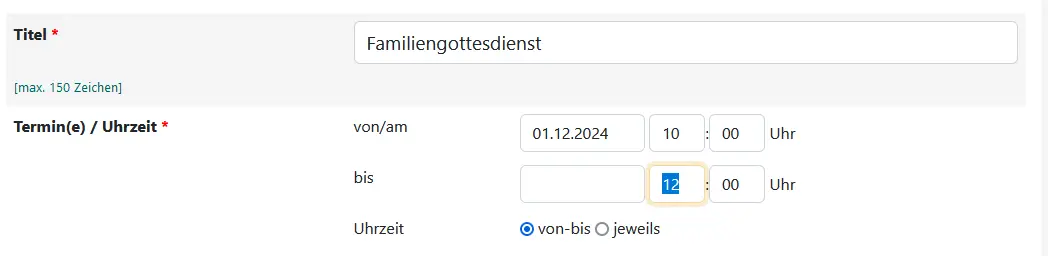
Bei Veranstaltungen bitte immer ein Start- und Enddatum angeben, sonst kann die Veranstaltung auf Ihrer Website nicht angezeigt werden! (Abb. 1)
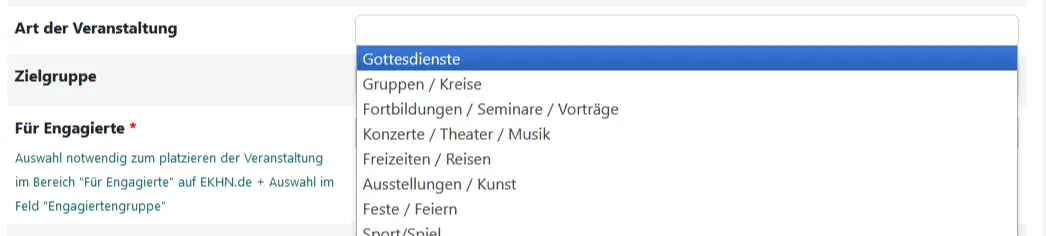
Abb. 2
Abb. 2: Wenn Sie die Art der Veranstaltung auswählen (Mehrfachauswahl möglich), können Ihre Veranstaltungen entsprechend danach gefiltert werden. Die Art(en) der Veranstaltungen werden außerdem auf der Webseite als kleine Label mit ausgegeben.
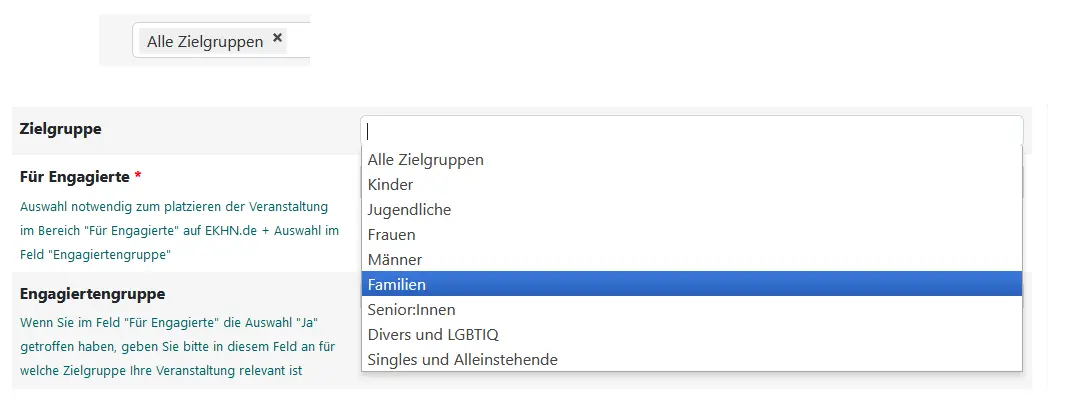
Abb. 3
Abb. 3: Bei den Zielgruppen sind zunächst "Alle Zielgruppen" vorausgewählt. Wenn Sie das nicht möchten, klicken Sie auf das kleine Kreuz, um das Merkmal herauszunehmen.
Anschließend können Sie stattdessen eine oder mehrere Zielgruppen auswählen, damit die Veranstaltung entsprechend gefiltert werden kann.
Hinweis: Die Arten der Veranstaltungen und die Zielgruppen, die Ihnen hier zur Verfügung stehen, sind genau dieselben wie die zur Filterung im TYPO3-Backend (mehr dazu s.u.)
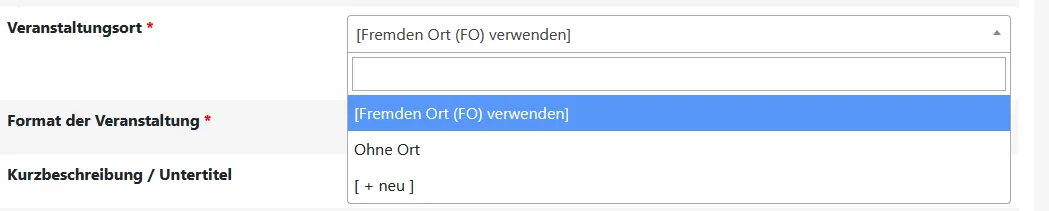
Im Feld Veranstaltungsort erhalten Sie eine Auswahl der bisher bereits angelegten Veranstaltungsorte.
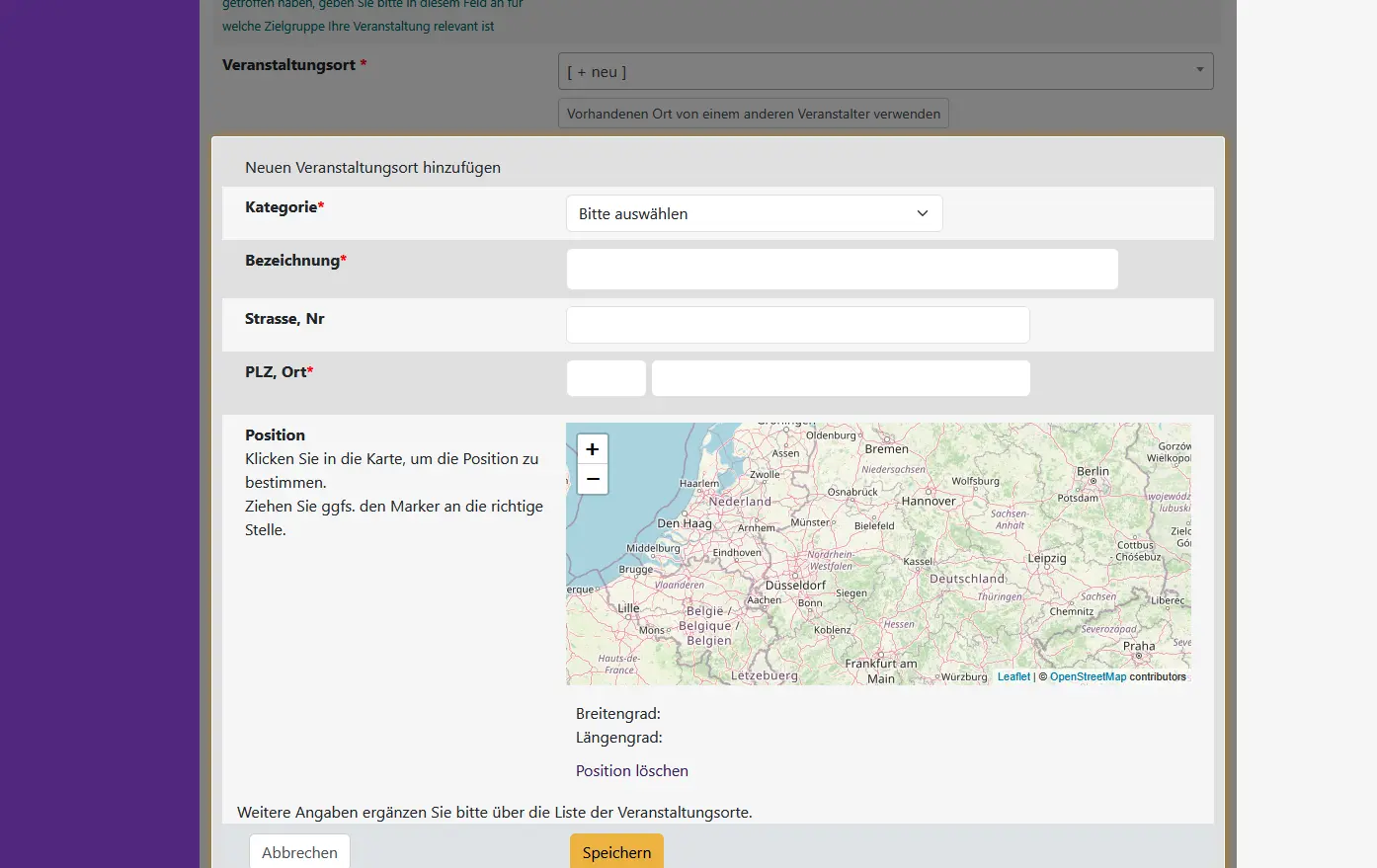
Sollte noch kein Ort durch Sie angelegt worden sein, können Sie entweder einen “Fremden Ort” verwenden (Abb. oben), d.h. einen Ort, der von einem anderen Veranstalter angelegt und frei gegeben wurde - oder Sie klicken auf [+ neu], um aus der Eingabemaske heraus direkt einen eigenen Veranstaltungsort anzulegen (Abb. 5)
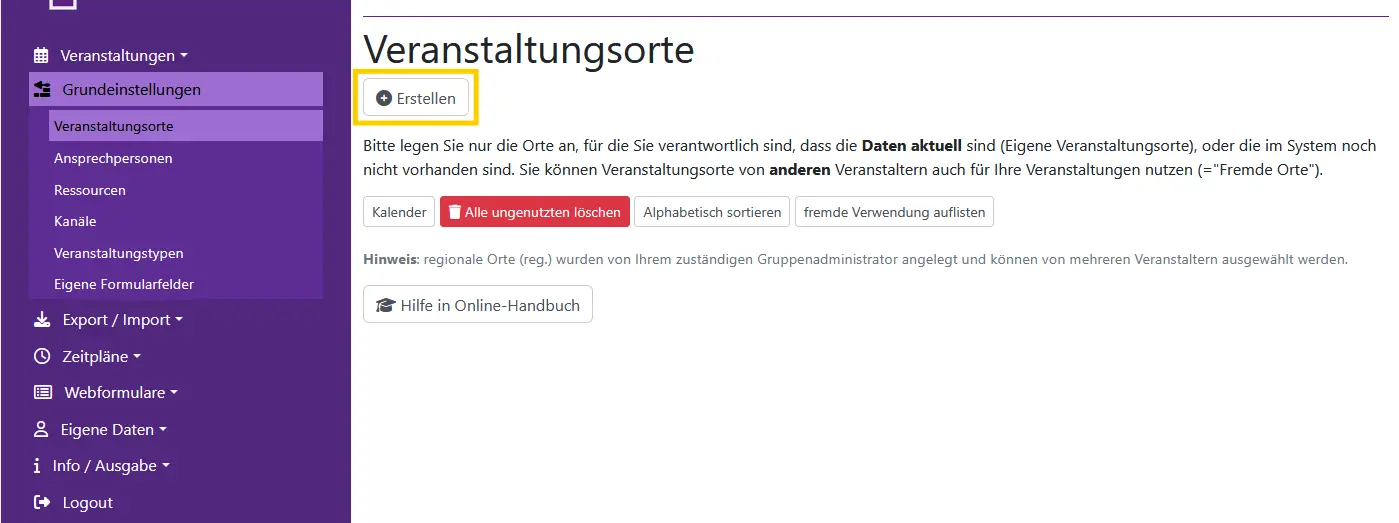
Abb. 4: Neuen Veranstaltungsorte über Modul anlegen
Der gängige Weg, um Veranstaltungsorte anzulegen, erfolgt über das Modul “Veranstaltungsorte”, das Sie über die “Grundeinstellungen” erreichen (Abb. 4)
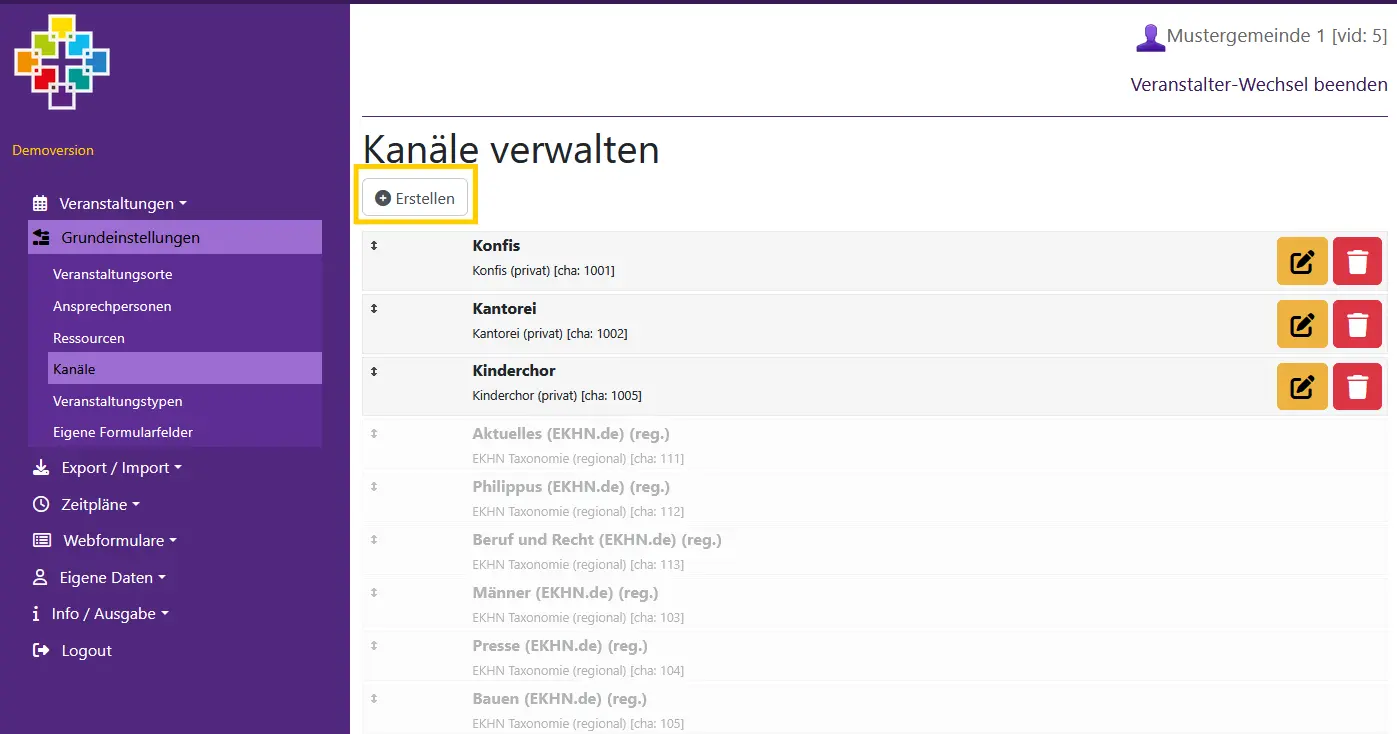
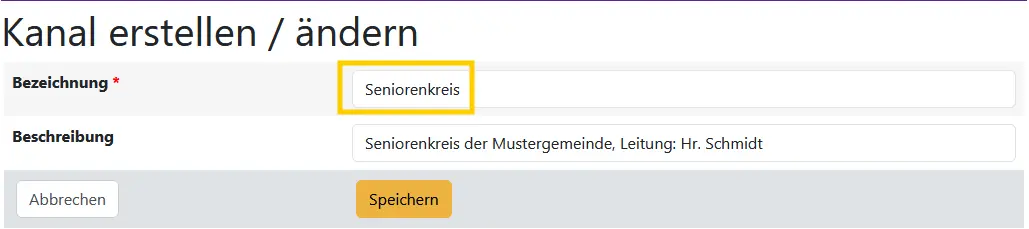
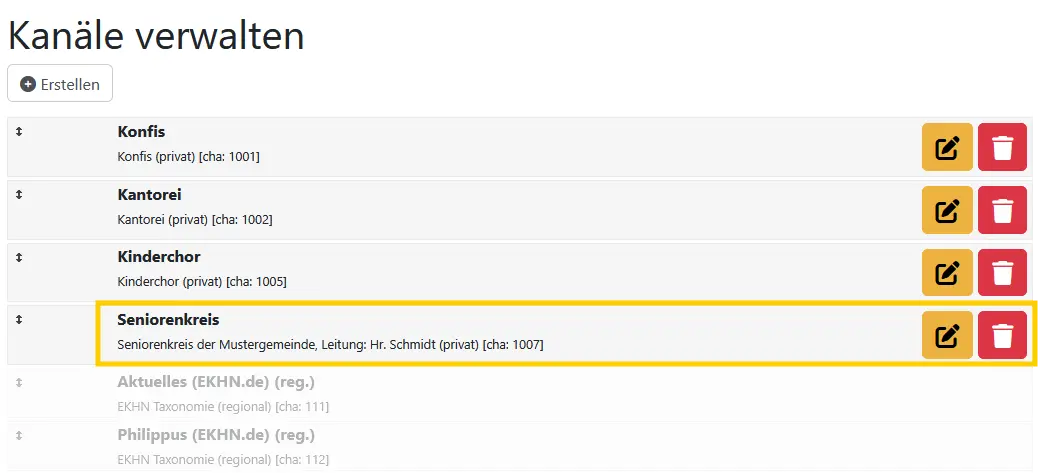
Wenn Sie möchten, können Sie zusätzlich zu den bereits vorhandenen Kanälen für ekhn.de eigene Kanäle anlegen und Ihre eigenen Veranstaltungen diesen zuweisen. Eigene Kanäle dienen - vergleichbar mit eigenen Kategorien - der Filterung von Veranstaltungen für die Ausgabe auf Ihrer Website.
Wenn Sie zu Ihrer Veranstaltung bei Ev. Termine ein Anmeldeformular erstellt haben, rufen Sie dieses bitte direkt auf, kopieren die vollständige URL und fügen diese im Eingabeformular der Veranstaltung unter “Internetadresse” ein, damit die Verlinkung auf der Detailansicht auf Ihrer Webseite ausgegeben wird.
Wir arbeiten aktuell daran, die Ausgabe auf der Detailansicht noch weiter zu verbessern, sodass der Link zur Veranstaltung automatisch ausgegeben wird.
Stand: Januar 2026
Abb. 9
Wir empfehlen, eine eigene Seite für die Anzeige der Details zur Veranstaltung anzulegen.
Diese kann an einer beliebigen Stelle im Seitenbaum angelegt werden, es bietet sich jedoch an, sie unterhalb der Seite mit der Veranstaltungsliste anzulegen.
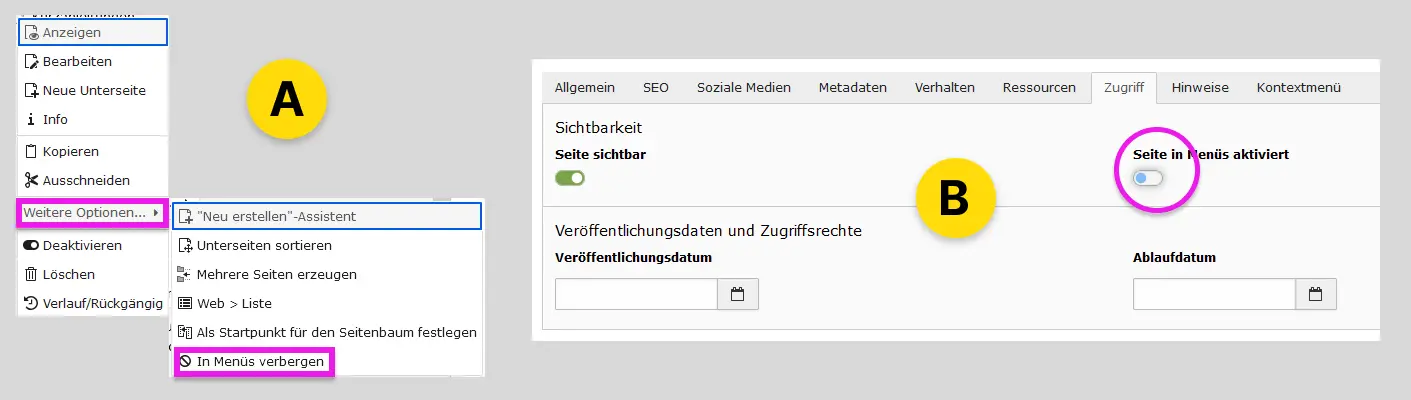
Die Detailseite sollte im Menü nicht sichtbar sein, da ein direkter Aufruf im Frontend zu einem Fehler führen würde.
Um die Seite im Menü zu verbergen, gibt es zwei Möglichkeiten:
A) im Seitenbaum auf das Seitensymbol klicken und im Kontextmenü über "Weitere Optionen..." > "In Menüs verbergen" auswählen
oder
B) die Seiteneigenschaften aufrufen und im Reiter “Zugriff” den Schalter "Seite in Menüs aktiviert" deaktivieren
Abb. 10
Die Detailansicht geht immer über die ganze Breite, kann also nicht innerhalb von Containern genutzt werden
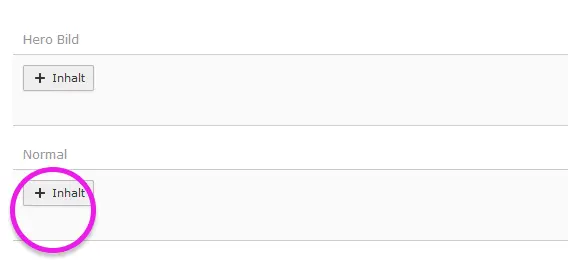
Zunächst legen Sie das Element für die Detailansicht auf der Detailseite an.
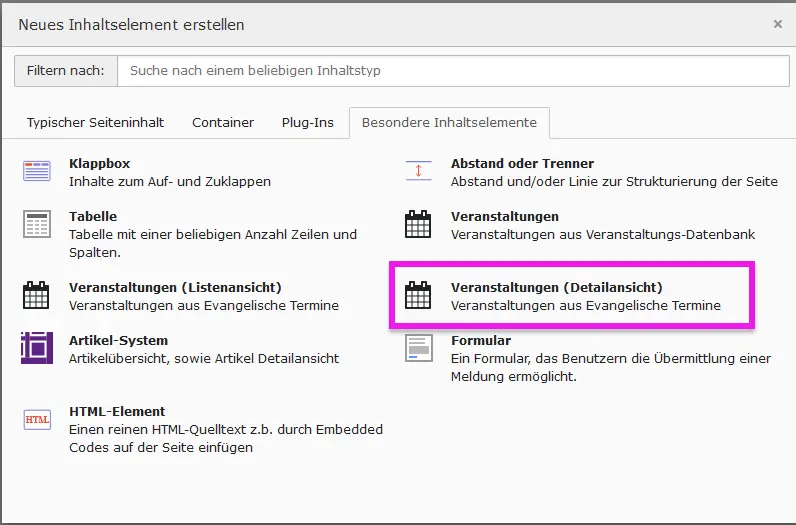
Dazu fügen Sie im Bereich "Normal" über den Button "+ Inhalt" ...
Abb 11
... bei "Besondere Elemente" das Inhaltselement "Veranstaltungen (Detailansicht)" ein:
Abb 12
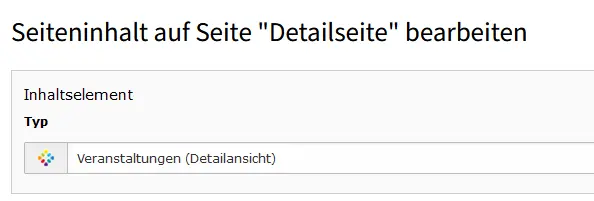
Nun das Element abspeichern - mehr ist nicht zu tun. So sieht das Element im Backend nun aus:
Abb. 13
Die Listenansicht der Veranstaltungen kann über die ganze Breite oder im 50:50-Container sowie in der linken Spalte des 70:30-Containers verwendet werden.
Für die rechte Spalte des 70:30-Containers sowie den 3-spaltigen Container ist eine Verwendung der Veranstaltungsliste nicht vorgesehen.
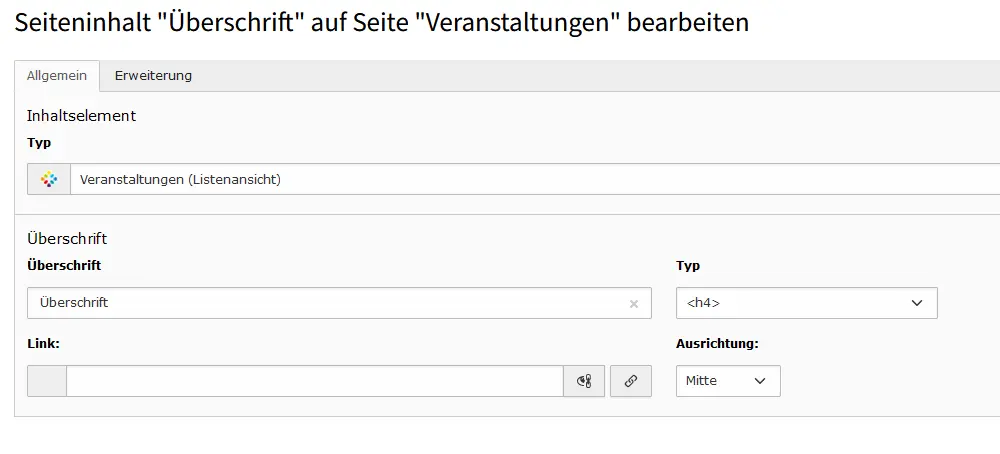
Gehen Sie vor wie oben, aber fügen Sie nun das Inhaltselement "Veranstaltungen (Listenansicht)" ein:
Abb 14
So sieht das Element geöffnet aus:
Im Reiter "Allgemein" können Sie eine Überschrift vergeben und für diese eine Schriftgröße auswählen. Wenn Sie möchten, können Sie die Überschrift auch mittig ausgeben lassen statt linksbündig (hier in der Abb. ist z.B. als Schriftgröße "h4" und als Ausrichtung "Mitte" ausgewählt)
Abb. 15
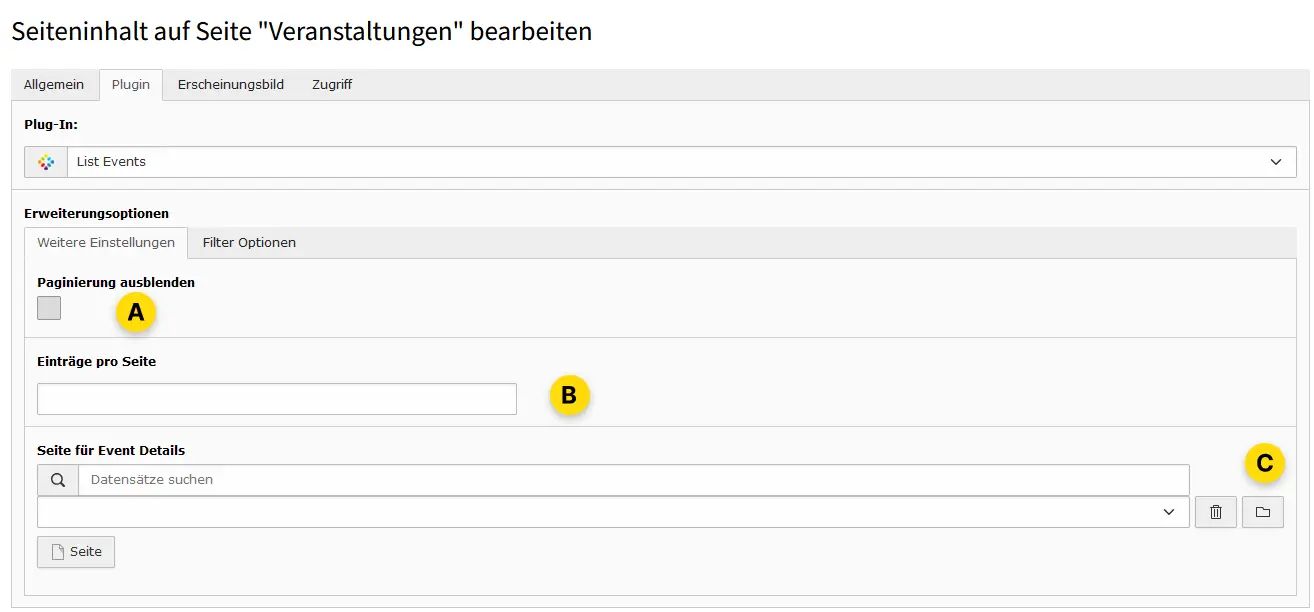
Im Reiter "Erweiterung" sehen Sie zwei weitere Reiter, die Ihnen verschiedene Einstellungsmöglichkeiten bieten:
A: Die Paginierung ist standardmäßig eingeblendet. Ein Häkchen dort bewirkt, dass sie ausgeblendet wird - es werden dann entsprechend alle Veranstaltungen ohne Limit angezeigt
B: Hier können Sie festlegen, wie viele Events im Frontend angezeigt werden. Bei einer solchen Limitierung darf kein Häkchen bei Paginierung gesetzt sein!
C: Über das Ordnersymbol rechts können Sie hier die eben angelegte Detailseite auswählen.
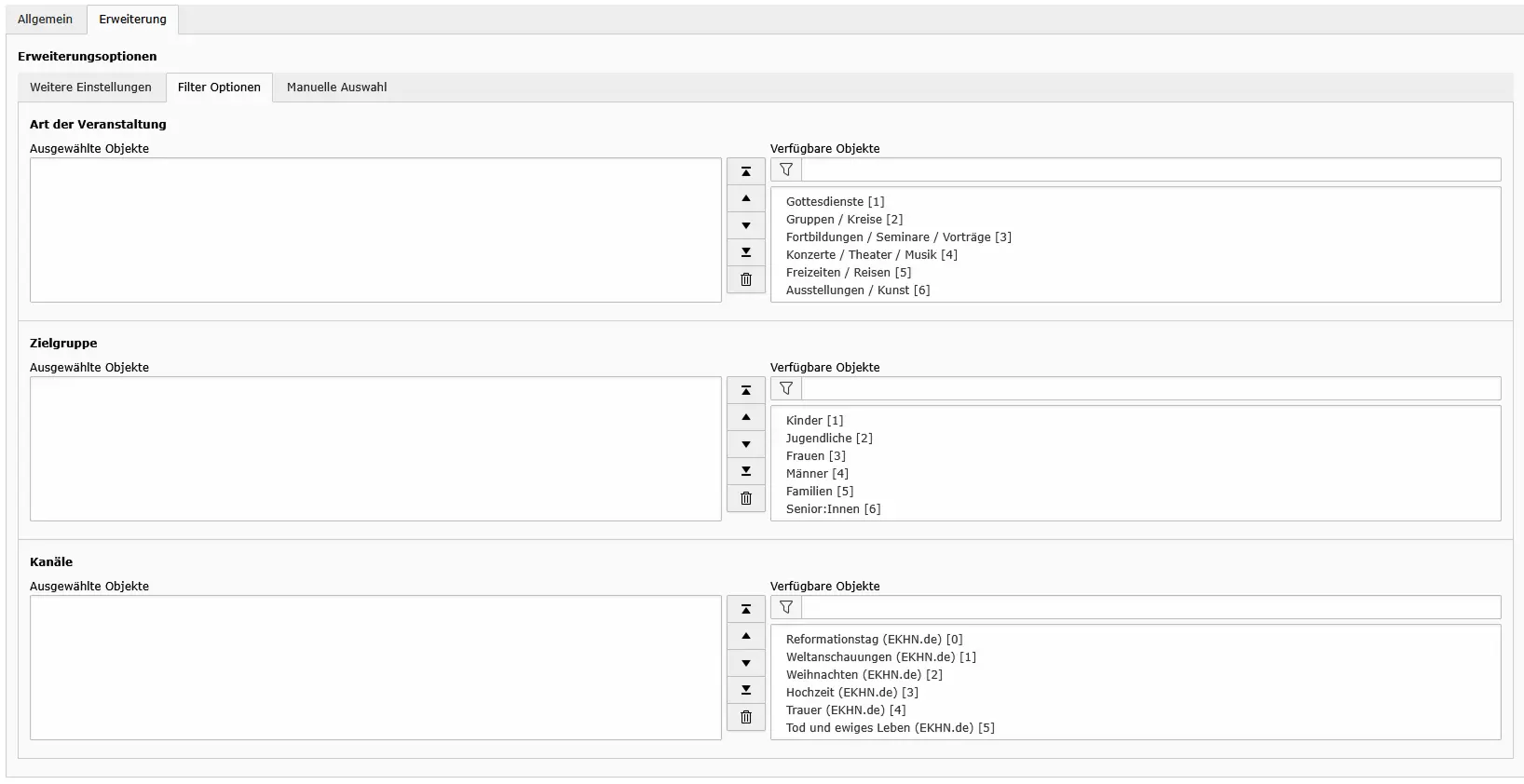
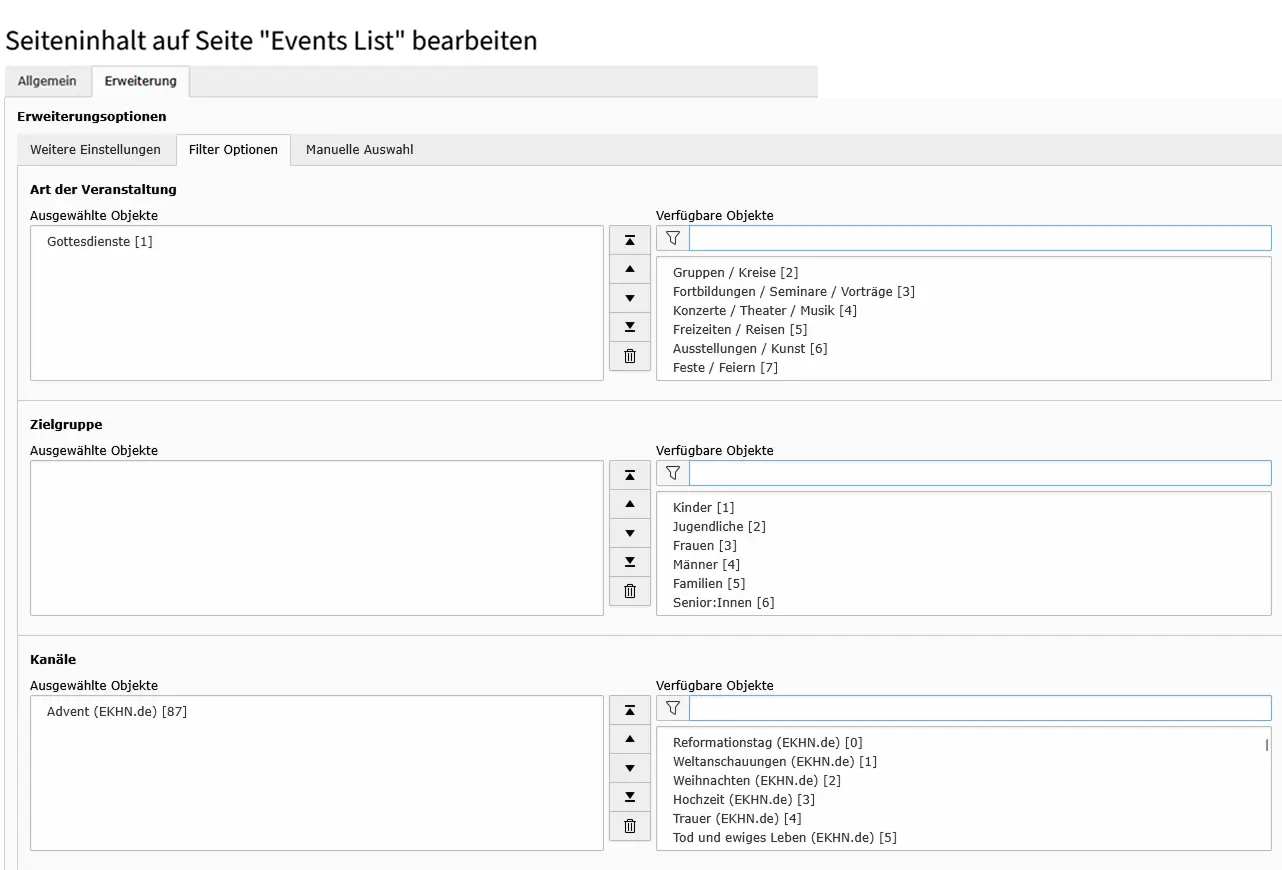
Hier stehen Ihnen verschiedene Filtermöglichkeiten zur Verfügung:
Art der Veranstaltung, Zielgruppe und Kanäle
Diese Filter können miteinander kombiniert werden; die Auswahl wirkt jedoch ausschließend (=UND-Logik). Das bedeutet: Wenn Sie mehrere Parameter auswählen (also z.B. Veranstaltungsart und Kanal, oder auch mehrere Veranstaltungsarten und Zielgruppen), werden immer nur jene Events angezeigt, die alle ausgewählten Kriterien erfüllen. Veranstaltungen, die nur einem Teil der ausgewählten Parameter entsprechen, werden nicht berücksichtigt.
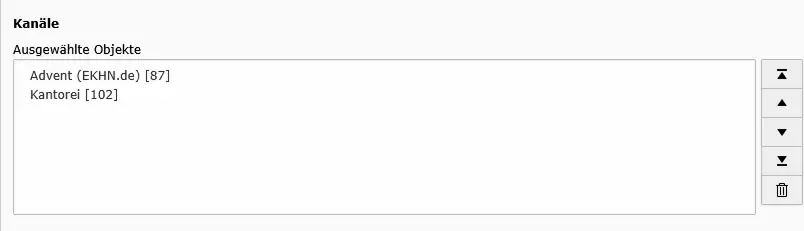
Die Kanäle umfassen sowohl die Kanäle von ekhn.de als auch die eigenen Kanäle der hinterlegten Veranstalter - also Ihre eigenen, die Sie bei Evangelische Termine selbst angelegt haben (s.o).
Bei Art der Veranstaltung und Zielgruppen handelt es sich um globale Kategorien von Evangelische Termine. Diese können Sie nicht selbst erweitern.
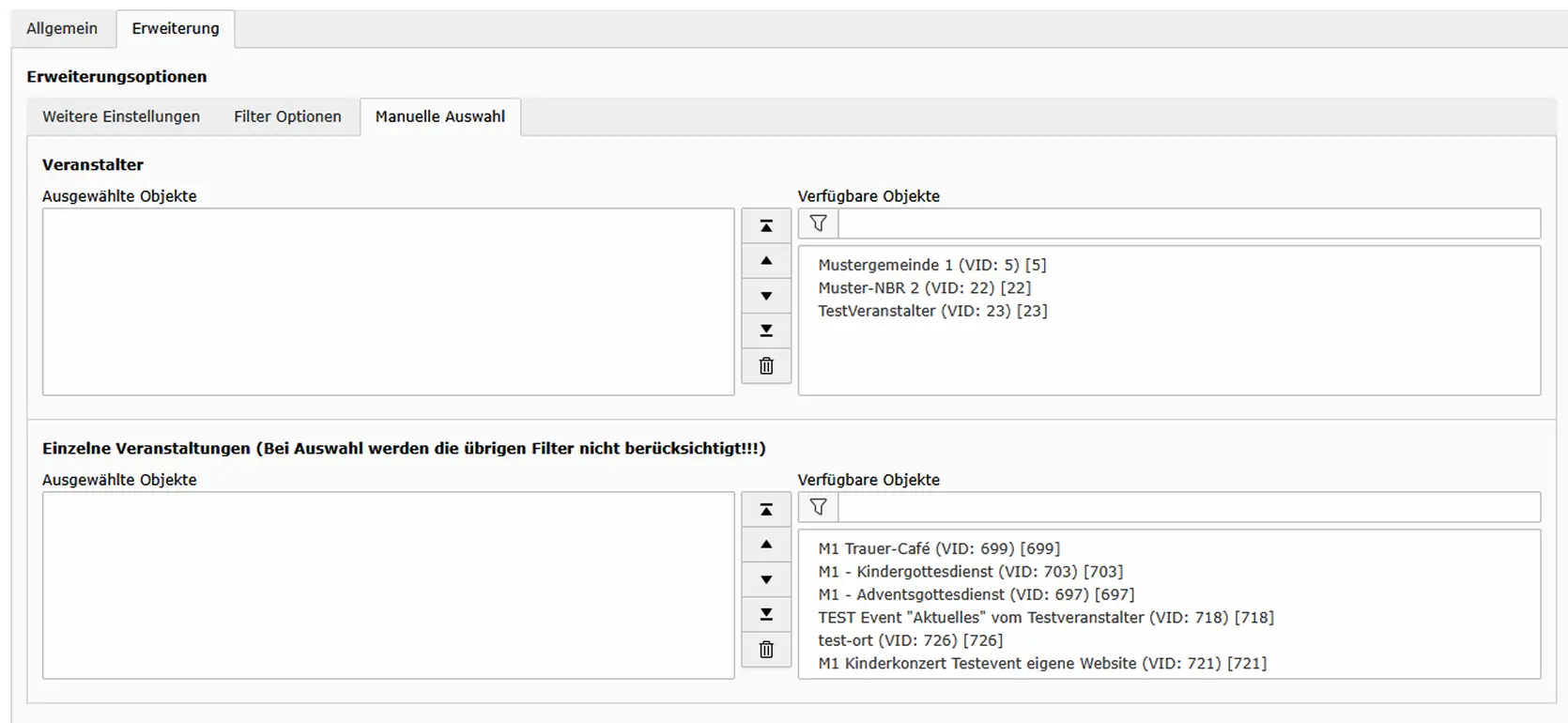
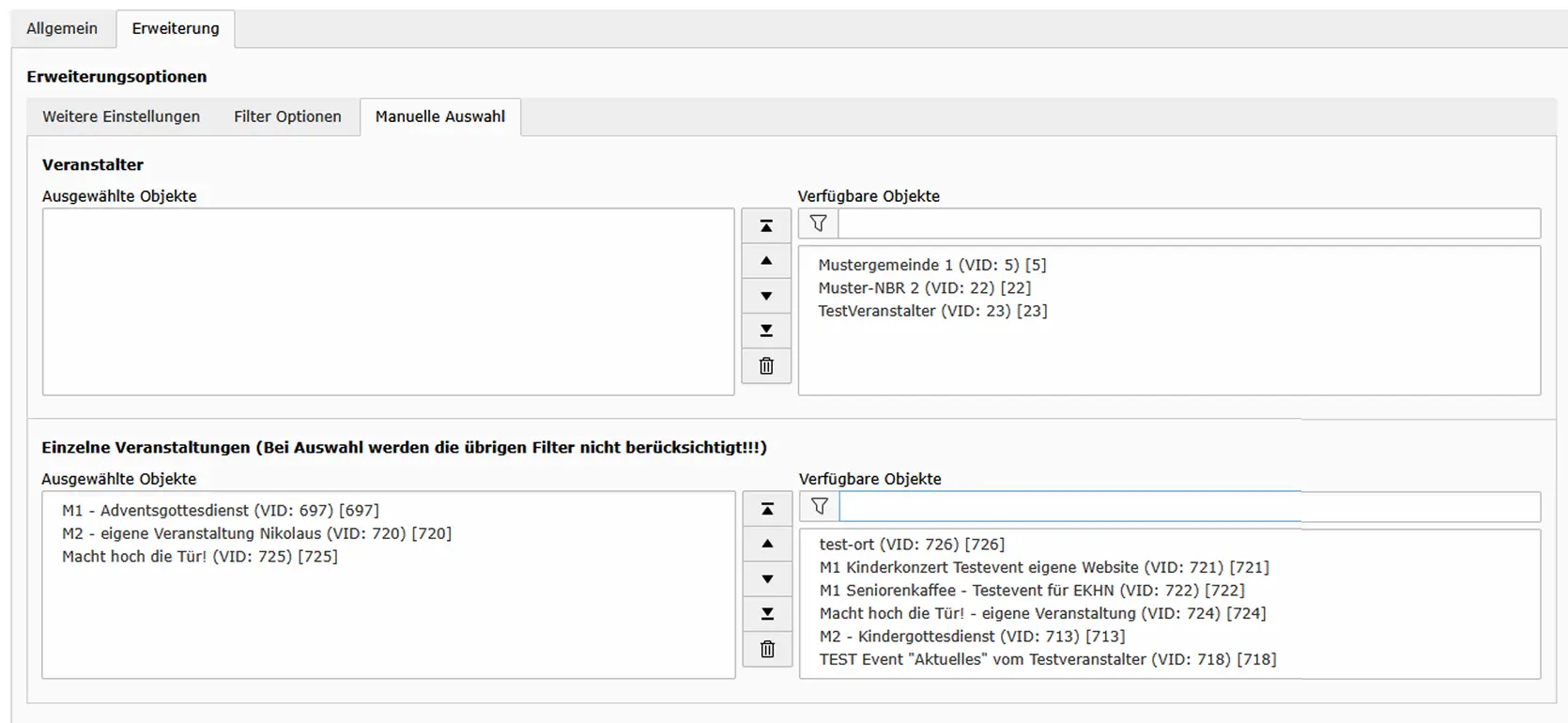
Im Reiter Manuelle Auswahl sehen Sie unter Veranstalter bei Verfügbare Objekte diejenigen Veranstalter, deren Kalender für Ihren Baukasten in Evangelische Termine hinterlegt sind.
Wenn kein Veranstalter ausgewählt ist, berücksichtigt das Plugin automatisch alle Veranstaltungen aller hinterlegten Veranstalter. Lassen Sie sich die Liste im Frontend anzeigen, erscheinen somit die Events aller drei Anbieter ohne Einschränkungen. Wählen Sie dagegen einen oder mehrere Veranstalter aus, werden ausschließlich deren Veranstaltungen angezeigt.
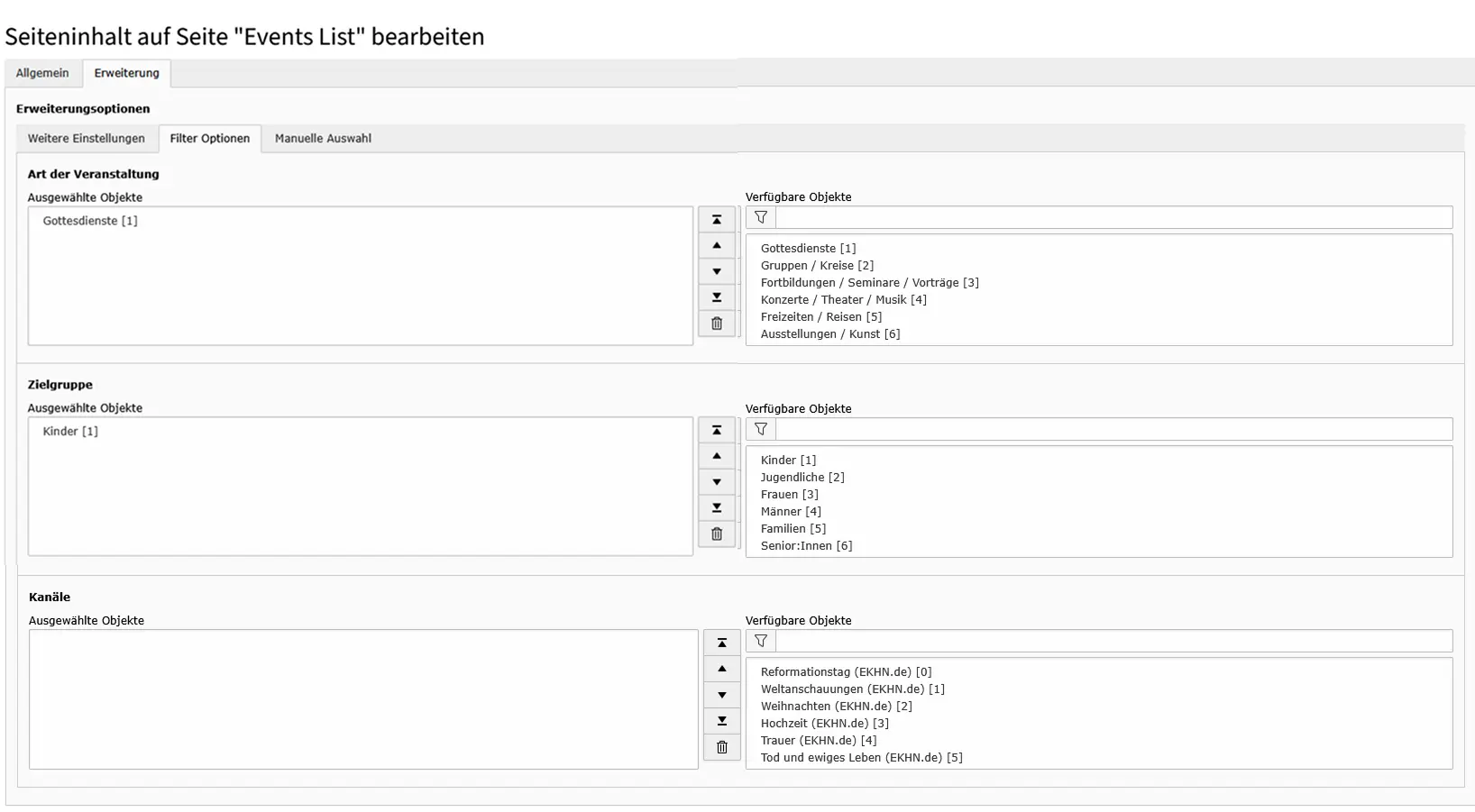
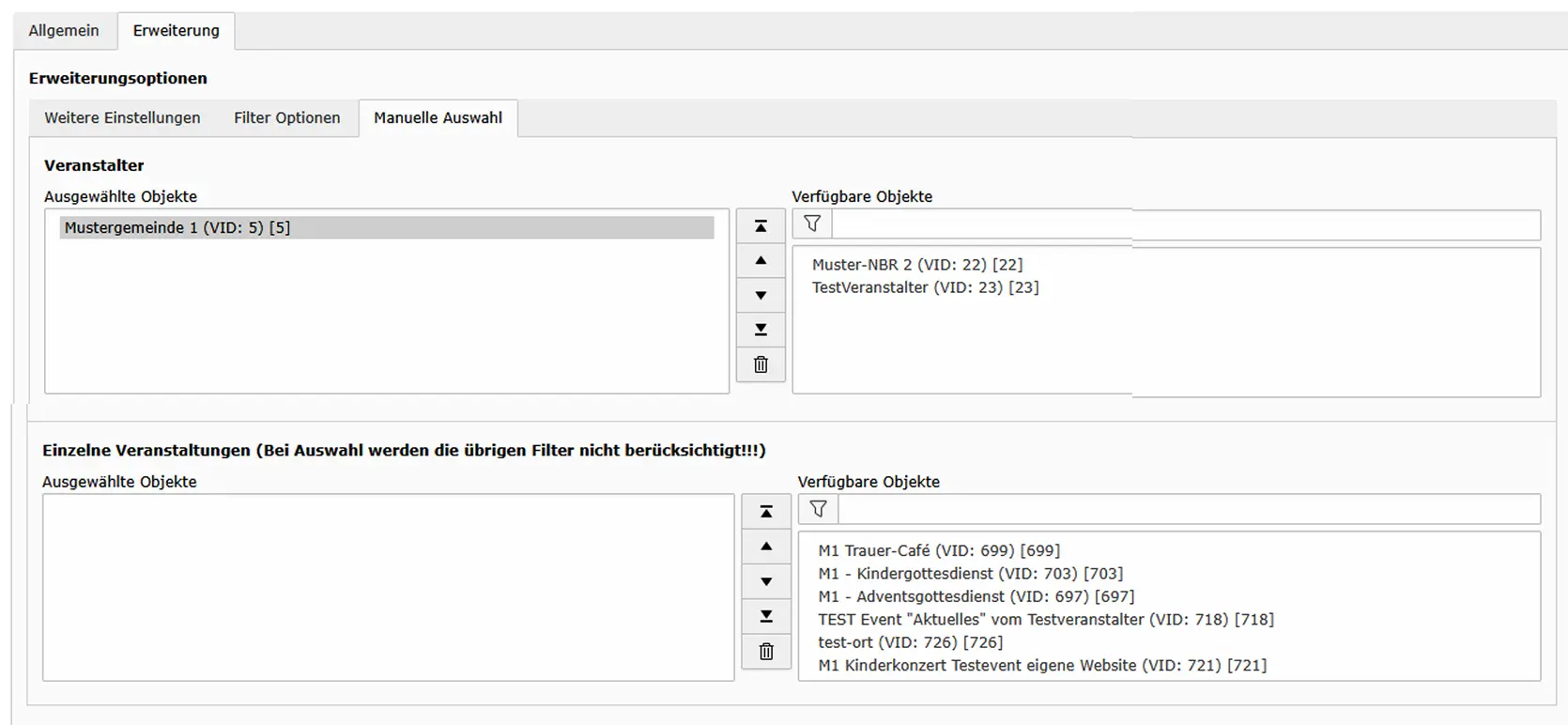
Diesen Veranstalter-Filter können Sie außerdem mit den Filtern aus dem vorherigen Reiter kombinieren. So könnten Sie beispielsweise festlegen, dass nur Gottesdienste mit der Zielgruppe Kinder angezeigt werden, die nur von einem der Veranstalter eingetragen wurden.
Im unteren Bereich in der rechten Spalte sehen Sie sämtliche verfügbaren Events aller Veranstalter.
Wenn Sie nun einzelne Events in der rechten Spalte anklicken, werden diese in das linke Fenster übernommen – und genau diese Veranstaltungen werden dann auch in der Veranstaltungsliste im Frontend ausgegeben.
Hinweis: Diese Art der Auswahl ignoriert alle Filter, welche im Reiter Filteroptionen ausgewählt wurden!
Reiter "weitere Einstellungen":
Reiter "Filteroptionen":
im Reiter “Manuelle Auswahl” nichts auswählen
im Reiter “Manuelle Auswahl”:
zusätzlich die “Mustergemeinde” auswählen
Reiter "weitere Einstellungen":
Reiter "Filteroptionen":
Im Reiter “Filteroptionen” zusätzlich den eigenen Kanal “Kantorei” auswählen
Reiter "weitere Einstellungen":
Reiter "Manuelle Auswahl":
Reiter "weitere Einstellungen":
Im Reiter “ Manuelle Auswahl” diese 3 Events durch Anklicken übernehmen
→ Voraussetzung ist natürlich, dass die Events in Ev. Termine zuvor auch mit den entsprechenden Merkmalen verknüpft wurden!